前期准备
- 一个Openwrt安装镜像
- 一台x86设备(用来将镜像安装进去)
- 一个U盘或者硬盘盒
- 一台可以联网的电脑
- 键盘,鼠标,显示器
镜像准备
我一般懒得自己编译,我直接去openwrt.ai在线编译,能自己选插件就很舒服,每天能免费编译一次,需要的可以支持一下网站运维。
编译时型号记得选成Generic x86/64
写入镜像
把下载下来的镜像解压出来
这里我分为两种安装方式讲解
一、直接进行固件烧录
- 将需要烧录的设备的硬盘使用硬盘盒或者易驱线连接到电脑
- 使用rufus烧录镜像
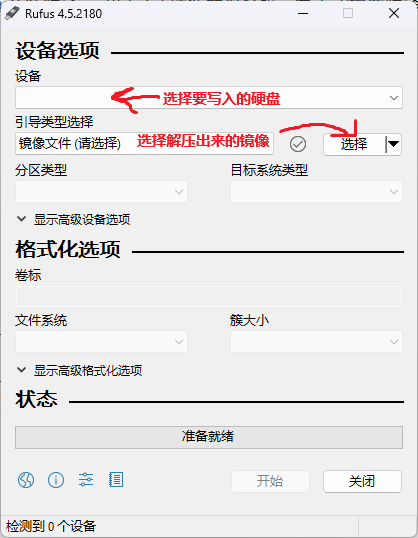
然后将硬盘插入x86设备即可安装完成。
二、使用PE进行烧录(适用于没硬盘盒和易驱线的)
我这里使用Firpe进行操作
去firpe官网下载PE安装程序,然后关闭360,windows安全中心,火绒等安全软件,打开PE安装程序。
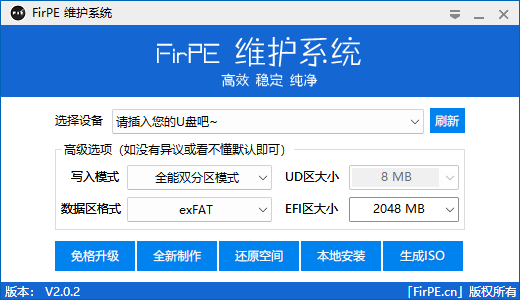
选择准备好的U盘,再点击全新制作,记得提前导出U盘的重要资料,因为会格式化U盘。
这时候可以去下载physdiskwrite点击这里下载
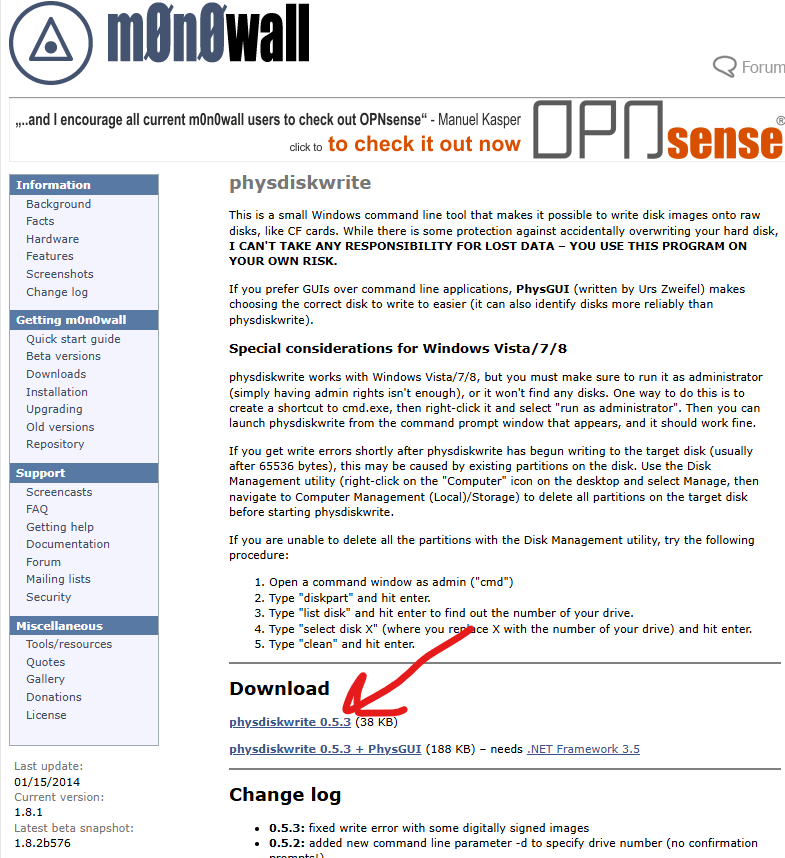
下载完解压出来。
PE安装完毕后U盘会出现两个分区,将解压好的系统镜像文件和physdiskwrite放入名为可移动磁盘的那个较大的分区,至此,临时写入系统制作完毕。
下一步,将U盘,键盘,鼠标插入安装好空硬盘的x86设备中,连接上显示器,电源,然后开机,这时候应该会自动进入PE系统。
进入系统后,打开此电脑,然后win+R快捷键,在弹出的框里输入CMD,然后回车,然后将physdiskwrite.exe拖入黑色指令窗口中,然后空格,输入-u,然后再空格将openwrt镜像拖进去。
指令格式是这样
physdiskwrite.exe文件路径 -u openwrt镜像文件路径然后会出现以下界面,让你选择磁盘。
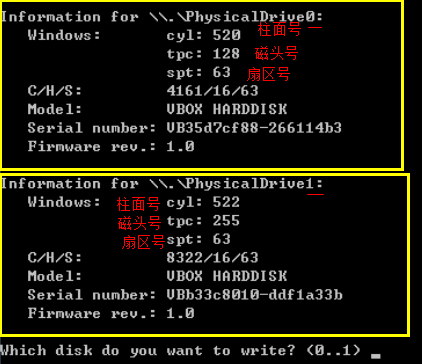
一个扇区通常有 512B,所以 磁盘容量=柱面×磁头×扇区×512B。通常,磁盘的柱面数和扇区数都是差不多的,所以你可以简单地通过磁头数(tpc)来比较磁盘的大小进行选择。一般相对U盘来说内置磁盘数字是 0。我这里都是内置磁盘,有所不同,输入对应数字选择磁盘
然后,下面是提示确认。输入 y 表示确认(yes),然后回车确认

当上图中绿框内的 写入进度 结束,就写入完了。
然后,openwrt已经写入目标磁盘了。你可以关机拔掉 U盘,然后插上网线重启就开始运行软路由 openwrt 系统了。
最后祝你完的开心
Ciallo~(∠・ω< )⌒★